LaTeX 入门
介绍
什么是 LaTeX
LaTeX(读作/ˈlɑːtɛx/或/ˈleɪtɛx/)是一个让你的文档看起来更专业的排版系统,而不是文字处理器.它尤其适合处理篇幅较长、结构严谨的文档,并且十分擅长处理公式表达.它是免费的软件,对大多数操作系统都适用.
LaTeX 基于 TeX(Donald Knuth 在 1978 年为数字化排版设计的排版系统).TeX 是一种电脑能够处理的低级语言,但大多数人发现它很难使用.LaTeX 正是为了让它变得更加易用而设计的.目前 LaTeX 的版本是 LaTeX 2e.
如果你习惯于使用微软的 Office Word 处理文档,那么你会觉得 LaTeX 的工作方式让你很不习惯.Word 是典型的「所见即所得」的编辑器,你可以在编排文档的时侯查看到最终的排版效果.但使用 LaTeX 时你并不能方便地查看最终效果,这使得你专注于内容而不是外观的调整.
一个 LaTeX 文档是一个以 .tex 结尾的文本文件,可以使用任意的文本编辑器编辑,比如 Notepad,但对于大多数人而言,使用一个合适的 LaTeX 编辑器会使得编辑的过程容易很多.在编辑的过程中你可以标记文档的结构.完成后你可以进行编译——这意味着将它转化为另一种格式的文档.它支持多种格式,但最常用的是 PDF 文档格式.
在开始之前
下面列出在本文中使用到的记号:
- 希望你实施的操作会被打上一个箭头 →→
 ;
; - 你输入的字符会被装进代码块中;
- 菜单命令与按钮的名称会被标记为 粗体 .
一些概念
如果需要编写 LaTeX 文档,你需要安装一个「发行版」,常用的发行版有 TeX Live、MikTeX 和适用于 macOS 用户的 MacTeX(实际上是 TeX Live 的 macOS 版本),至于 CTeX 则现在不推荐使用.TeX Live 和 MacTeX 带有几乎所有的 LaTeX 宏包;而 MikTeX 只带有少量必须的宏包,其他宏包将在需要时安装.
TeX Live 和 MikTeX 都带有 TeXworks 编辑器,你也可以安装功能更多的 TeXstudio 编辑器,或者自行配置 Visual Studio Code 或 Notepad++ 等编辑器.下文所使用的编辑器是运行在 Windows 7 上的 TeXworks.
大部分发行版都带有多个引擎,如 pdfTeX 和 XeTeX.对于中文用户,推荐使用 XeTeX 以获得 Unicode 支持.
TeX 有多种格式,如 Plain TeX 和 LaTeX.现在一般使用 LaTeX 格式.所以,你需要使用与你所使用的格式打包在一起的引擎.如对于 pdfTeX,你需要使用 pdfLaTeX,对于 XeTeX 则是 XeLaTeX.
扩展阅读:TeX 引擎、格式、发行版之介绍.
环境配置
对于 Windows 用户,你需要下载 TeX Live 或 MikTeX.国内用户可以使用 清华大学 TUNA 镜像站,请点击页面右侧的「获取下载链接」按钮,并选择「应用软件」标签下的「TeX 排版系统」即可下载 TeX Live 或 MikTeX 的安装包,其中 TeX Live 的安装包是一个 ISO 文件,需要挂载后以管理员权限执行 install-tl-advanced.bat.
对于 macOS 用户,清华大学 TUNA 镜像站同样提供 MacTeX 和 macOS 版 MikTeX 的下载.
对于 Linux 用户,如果使用 TeX Live,则同样下载 ISO 文件,执行 install-tl 脚本;如果使用 MikTeX,则按照 官方文档 进行安装.
文档结构
基本要素
→→ 打开 TeXworks.
一个新的文档会被自动打开.
→→ 进入 Format 菜单,选择 Line Numbers .
行号并不是要素,但它可以帮助你比较代码与屏幕信息,找到错误.
→→ 进入 Format 菜单,选择 Syntax Coloring ,然后选择 LaTeX .
语法色彩会高亮代码,使得代码更加易读.
→→ 输入以下文字:
---|---
`\documentclass` 命令必须出现在每个 LaTeX 文档的开头.花括号内的文本指定了文档的类型.**article** 文档类型适合较短的文章,比如期刊文章和短篇报告.其他文档类型包括 **report** (适用于更长的多章节的文档,比如博士生论文),**proc** (会议论文集),**book** 和 **beamer** .方括号内的文本指定了一些选项——示例中它设置纸张大小为 A4,主要文字大小为 12pt.
`\begin{document}` 和 `\end{document}` 命令将你的文本内容包裹起来.任何在 `\begin{document}` 之前的文本都被视为前导命令,会影响整个文档.任何在 `\end{document}` 之后的文本都会被忽视.
空行不是必要的,但它可以让长的文档更易读.
→→ 按下 **Save** 按扭;→→ 在 **Libraries >Documents** 中新建一个名为 **LaTeX course** 文件夹;→→ 将你的文档命名为 **Doc1** 并将其保存为 **TeX document** 放在这个文件夹中.
将不同的 LaTeX 文档放在不同的目录下,在编译的时候组合多个文件是一个很好的想法.
→→ 确保 typeset 菜单设置为了 **xeLaTeX** .→→ 点击 **Typeset** 按扭.
这时你的源文件会被转换为 PDF 文档,这需要花费一定的时间.在编译结束后,TeXworks 的 PDF 查看器会打开并预览生成的文件.PDF 文件会被自动地保存在与 TeX 文档相同的目录下.
### 处理问题
如果在你的文档中存在错误,TeXworks 无法创建 PDF 文档时,**Typeset** 按扭会变成一个红叉,并且底部的终端输出会保持展开.这时:
→→ 点击 **Abort typesetting** 按扭.→→ 阅读终端输出的内容,最后一行可能会给出行号表示出现错误的位置.→→ 找到文档中对应的行并修复错误.→→ 再次点击 **Typeset** 按扭尝试编译源文件.
### 添加文档标题
`\maketitle` 命令可以给文档创建标题.你需要指定文档的标题.如果没有指定日期,就会使用现在的时间,作者是可选的.
→→ 在 `\begin{document}` 和 命令后紧跟着输入以下文本:
---|---
你的文档现在长成了这样:
---|---
→→ 点击 **Typeset** 按扭,核对生成的 PDF 文档.
要点笔记:
* `\today` 是插入当前时间的命令.你也可以输入一个不同的时间,比如 `\date{November 2013}`.
* **article** 文档的正文会紧跟着标题之后在同一页上排版.**report** 会将标题置为单独的一页.
### 章节
如果需要的话,你可能想将你的文档分为章(Chatpers)、节(Sections)和小节(Subsections).下列分节命令适用于 **article** 类型的文档:
* `\section{...}`
* `\subsection{...}`
* `\subsubsection{...}`
* `\paragraph{...}`
* `\subparagraph{...}`
花括号内的文本表示章节的标题.对于 **report** 和 **book** 类型的文档我们还支持 `\chapter{...}` 的命令.
→→ 将 "A sentence of text." 替换为以下文本:
---|---
你的文档会变成
---|---
→→ 点击 **Typeset** 按扭,核对 PDF 文档.应该是长这样的:

### 创建标签
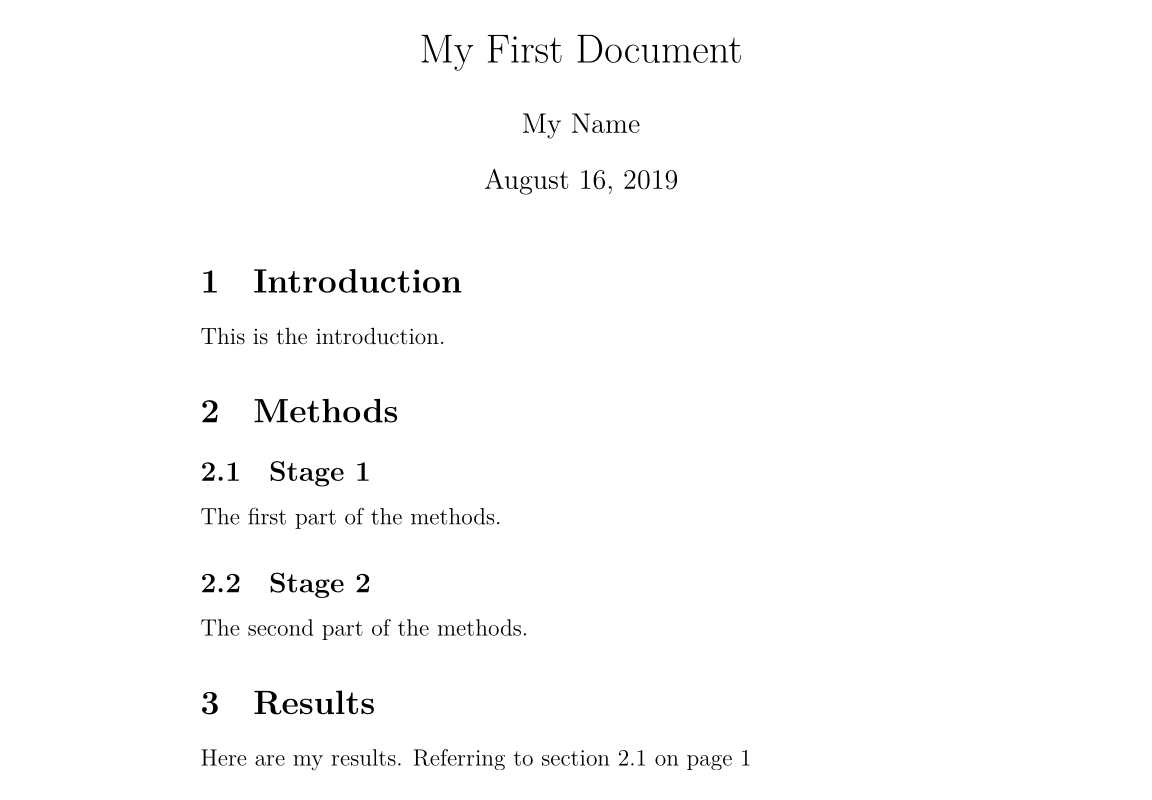
你可以对任意章节命令创建标签,这样他们可以在文档的其他部分被引用.使用 `\label{labelname}` 对章节创建标签.然后输入 `\ref{labelname}` 或者 `\pageref{labelname}` 来引用对应的章节.
→→ 在 `\subsection{Stage 1}` 下面另起一行,输入 `\label{sec1}`.→→ 在 **Results** 章节输入 `Referring to section \ref{sec1} on page \pageref{sec1}`.
你的文档会变成这样:
---|---
→→ 编译并检查 PDF 文档(你可能需要连续编译两次):
生成目录(TOC)
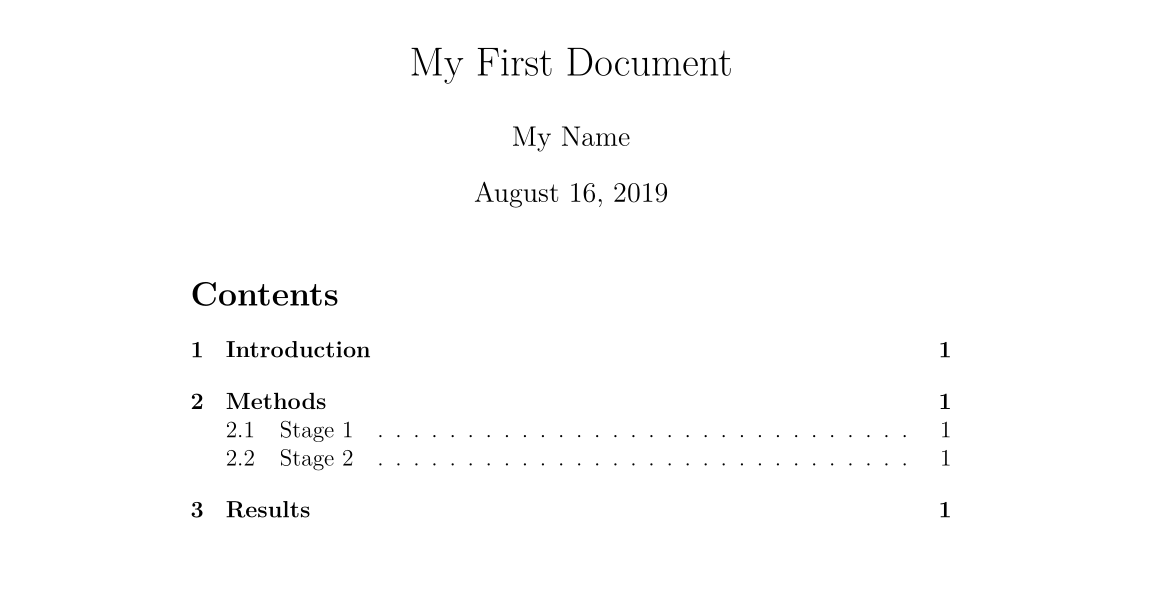
如果你使用分节命令,那么可以容易地生成一个目录.使用 \tableofcontents 在文档中创建目录.通常我们会在标题的后面建立目录.
你可能也想也想更改页码为罗马数字(i,ii,iii).这会确保文档的正文从第 1 页开始.页码可以使用 \pagenumbering{...} 在阿拉伯数字和罗马数字见切换.
→→ 在 \maketitle 之后输入以下内容:
---|---

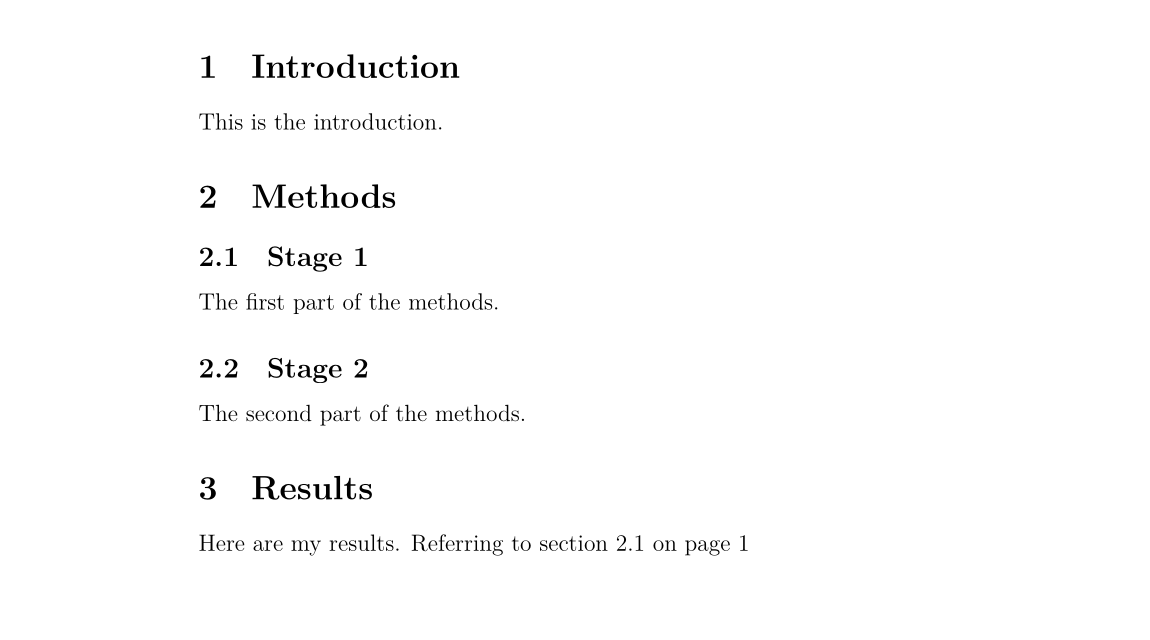
`\newpage` 命令会另起一个页面,这样我们就可以看到 `\pagenumbering` 命令带来的影响了.你的文档的前 14 行长这样:
---|---
→→ 编译并核对文档(可能需要多次编译,下文不赘述).
文档的第一页长这样:
第二页:
文字处理
中文字体支持
阅读本文学习 LaTeX 的人,首要学会的自然是 LaTeX 的中文字体支持.事实上,让 LaTeX 支持中文字体有许多方法.在此我们仅给出最 简洁 的解决方案:使用 CTeX 宏包.只需要在文档的前导命令部分添加:
---|---

就可以了.在编译文档的时侯使用 `xelatex` 命令,因为它是支持中文字体的.

### 字体效果

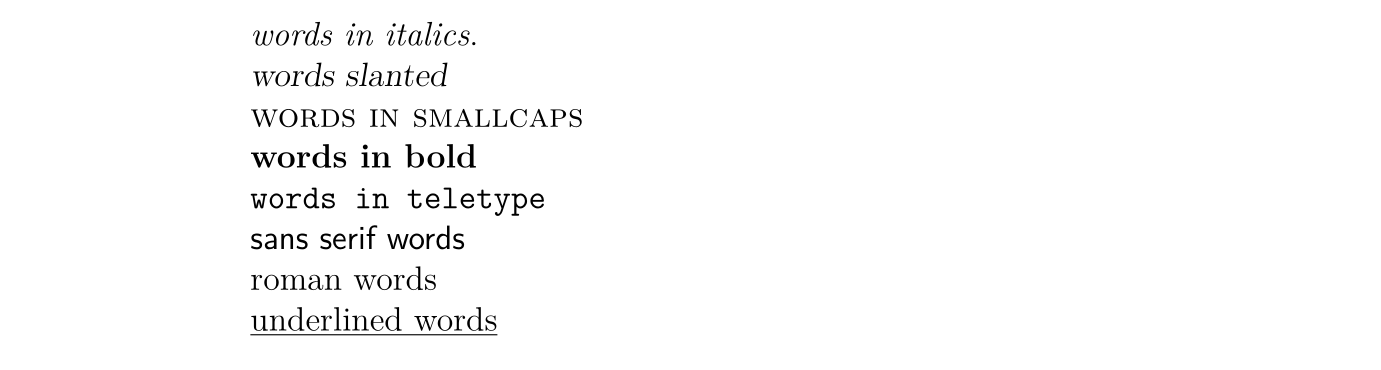
LaTeX 有多种不同的字体效果,在此列举一部分:
---|---
效果如下:
→→ 在你的文档中添加更多的文本并尝试各种字体效果.
彩色字体
为了让你的文档支持彩色字体,你需要使用包(package).你可以引用很多包来增强 LaTeX 的排版效果.包引用的命令放置在文档的前导命令的位置(即放在 \begin{document} 命令之前).使用 \usepackage[options]{package} 来引用包.其中 package 是包的名称,而 options 是指定包的特征的一些参数.
使用 \usepackage{color} 后,我们可以调用常见的颜色:

使用彩色字体的代码为
---|---

其中 **colorname** 是你想要的颜色的名字,**text** 是你的彩色文本内容.注意到示例效果中的黄色与白色是有文字背景色的,这个我们同样可以使用 Color 包中的 `\colorbox` 命令来达到.用法如下:
---|---
→→ 在 \begin{document} 前输入 \usepackage{color}.→→ 在文档内容中输入 {\color{red}fire}.→→ 编译并核对 PDF 文档内容.
单词 fire 应该是红色的.
你也可以添加一些参数来调用更多的颜色,甚至自定义你需要的颜色.但这部分超出了本书的内容.如果想要获取更多关于彩色文本的内容请阅读 LaTeX Wikibook 的 Colors 章节.
字体大小
接下来我们列举一些 LaTeX 的字体大小设定命令:
---|---
效果如下:

→→ 尝试为你的文本调整字体大小.
### 段落缩进
LaTeX 默认每个章节第一段首行顶格,之后的段落首行缩进.如果想要段落顶格,在要顶格的段落前加 `\noindent` 命令即可.如果希望全局所有段落都顶格,在文档的某一位置使用 `\setlength{\parindent}{0pt}` 命令,之后的所有段落都会顶格.
### 列表
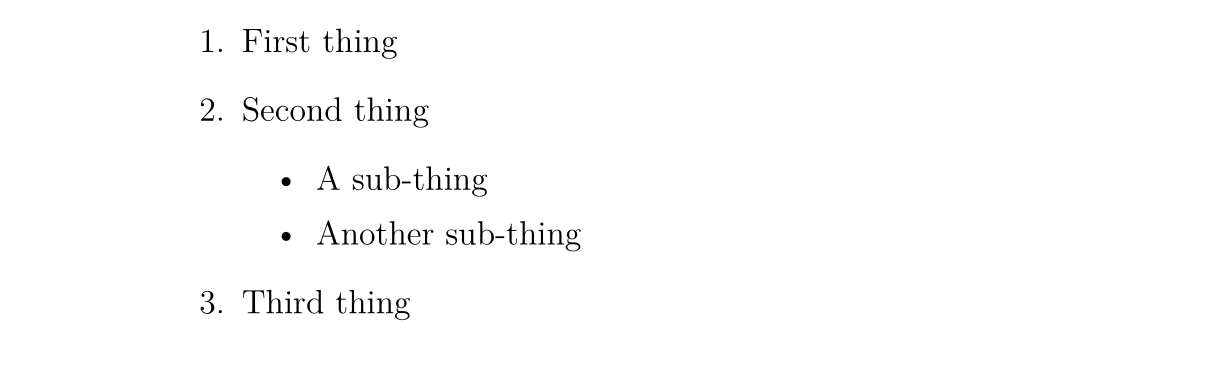
LaTeX 支持两种类型的列表:有序列表(enumerate)和无序列表(itemize).列表中的元素定义为 `\item`.列表可以有子列表.
→→ 输入下面的内容来生成一个有序列表套无序列表:
---|---
→→ 编译并核对 PDF 文档.
列表长这样:
可以使用方括号参数来修改无序列表头的标志.例如,\item[-] 会使用一个杠作为标志,你甚至可以使用一个单词,比如 \item[One].
下面的代码:
---|---
生成的效果为

### 注释和空格
我们使用 % 创建一个单行注释,在这个字符之后的该行上的内容都会被忽略,直到下一行开始.
下面的代码:
---|---
生成的结果为

多个连续空格在 LaTeX 中被视为一个空格.多个连续空行被视为一个空行.空行的主要功能是开始一个新的段落.通常来说,LaTeX 忽略空行和其他空白字符,两个反斜杠(\\)可以被用来换行.
→→ 尝试在你的文档中添加注释和空行.
如果你想要在你的文档中添加空格,你可以使用 \vspace{...} 的命令.这样可以添加竖着的空格,高度可以指定.如 \vspace{12pt} 会产生一个空格,高度等于 12pt 的文字的高度.
特殊字符
下列字符在 LaTeX 中属于特殊字符:
---|---

为了使用这些字符,我们需要在他们前面添加反斜杠进行转义:
---|---
注意在使用 ^ 和 ~ 字符的时侯需要在后面紧跟一对闭合的花括号,否则他们就会被解释为字母的上标,就像 \^ e 会变成 ˆee^.上面的代码生成的效果如下:

注意,反斜杠不能通过反斜杠转义(不然就变成了换行了),使用 \textbackslash 命令代替.
→→ 输入代码来在你的文档中生成下面内容:

询问专家或者查看本页面的 源代码 获取帮助.
表格
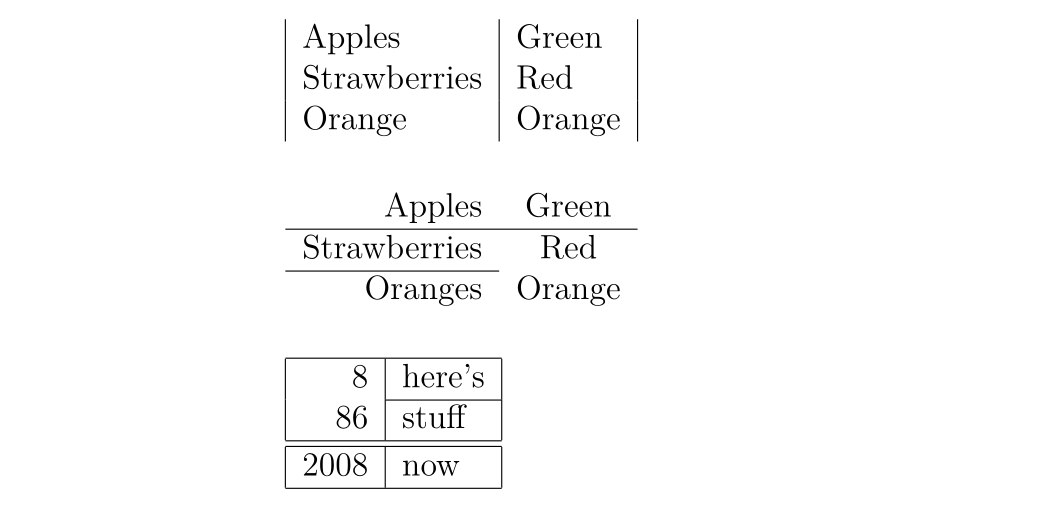
表格(tabular)命令用于排版表格.LaTeX 默认表格是没有横向和竖向的分割线的——如果你需要,你得手动设定.LaTeX 会根据内容自动设置表格的宽度.下面的代码可以创一个表格:
---|---

省略号会由定义表格的列的代码替换:

  * `l` 表示一个左对齐的列;
  * `r` 表示一个右对齐的列;
  * `c` 表示一个向中对齐的列;
  * `|` 表示一个列的竖线;

例如,`{lll}` 会生成一个三列的表格,并且保存向左对齐,没有显式的竖线;`{|l|l|r|}` 会生成一个三列表格,前两列左对齐,最后一列右对齐,并且相邻两列之间有显式的竖线.

表格的数据在 `\begin{tabular}` 后输入:

  * `&` 用于分割列;
  * `\\` 用于换行;
  * `\hline` 表示插入一个贯穿所有列的横着的分割线;
  * `\cline{1-2}` 会在第一列和第二列插入一个横着的分割线.

最后使用 `\end{tabular}` 结束表格.举一些例子:
---|---
效果如下:
实践
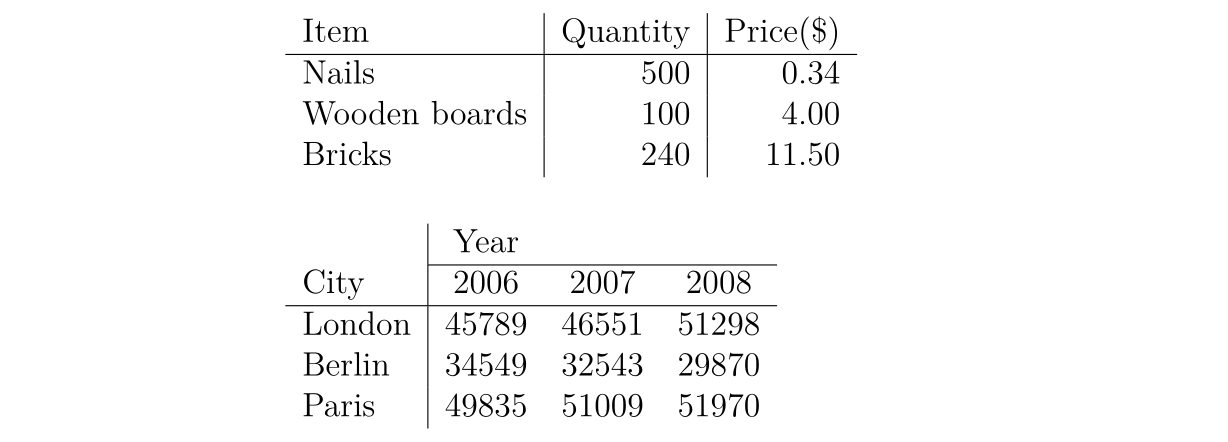
尝试画出下列表格:
图表
本章介绍如何在 LaTeX 文档中插入图表.这里我们需要引入 graphicx 包.图片应当是 PDF,PNG,JPEG 或者 GIF 文件.下面的代码会插入一个名为 myimage 的图片:
---|---
`[h]` 是位置参数,**h** 表示把图表近似地放置在这里(如果能放得下).有其他的选项:**t** 表示放在在页面顶端;**b** 表示放在在页面的底端;**p** 表示另起一页放置图表.你也可以添加一个 **!** 参数来强制放在参数指定的位置(尽管这样排版的效果可能不太好).
`\centering` 将图片放置在页面的中央.如果没有该命令会默认左对齐.使用它的效果是很好的,因为图表的标题也是居中对齐的.
`\includegraphics{...}` 命令可以自动将图放置到你的文档中,图片文件应当与 TeX 文件放在同一目录下.
`[width=1\textwidth]` 是一个可选的参数,它指定图片的宽度——与文本的宽度相同.宽度也可以以厘米为单位.你也可以使用 `[scale=0.5]` 将图片按比例缩小(示例相当于缩小一半).
`\caption{...}` 定义了图表的标题.如果使用了它,LaTeX 会给你的图表添加「Figure」开头的序号.你可以使用 `\listoffigures` 来生成一个图表的目录.
`\label{...}` 创建了一个可以供你引用的标签.
### 实践
→→ 在你文档的前导命令中添加 `\usepackage{graphicx}`.→→ 找到一张图片,放置在你的 **LaTeX course** 文件夹下.→→ 在你想要添加图片的地方输入以下内容:
---|---
将 ImageFilename 替换为你的文件的名字(不包括后缀).如果你的文件名有空格,就使用双引号包裹,比如 "screen 20".
→→ 编译并核对文件.
公式
使用 LaTeX 的主要原因之一是它可以方便地排版公式.我们使用数学模式来排版公式.
插入公式
你可以使用一对 $ 来启用数学模式,这可以用于撰写行内数学公式.例如 $1+2=3$ 的生成效果是 1 +2 =31+2=3.
如果你想要行间的公式,可以使用 $$...$$(现在我们推荐使用 \[...\],因为前者可能产生不良间距).例如,$$1+2=3$$ 的生产效果为
1+2=31+2=3
如果是生成带标号的公式,可以使用 \begin{equation}...\end{equation}.例如:
---|---
生成的效果为:

数字 6 代表的是章节的编号,仅当你的文档有设置章节时才会出现,比如 **report** 类型的文档.
使用 `\begin{eqnarray}...\end{eqnarray}` 来撰写一组带标号的公式.例如:
---|---
生成的效果为

要撰写不标号的公式就在环境标志的后面添加 字符,如 {equation},{eqnarray*}.
Warning
可以发现,使用 eqnarray 时,会出现等号周围的空隙过大之类的问题.
可以使用 amsmath 宏包中的 align 环境:
---|---
或在行间公式中使用 `aligned` 环境.它们的名字后面加上星号后,公式就不带标号了.
详见 更多阅读 中第一篇资料的「4.4 多行公式」.
### 数学符号
尽管一些基础的符号可以直接键入,但大多数特殊符号需要使用命令来显示.
本书只是数学符号使用的入门教程,LaTeX Wikibook 的数学符号章节是另一个更好更完整的教程.如果想要了解更多关于数学符号的内容请移步.如果你想找到一个特定的符号,可以使用 [Detexfiy](http://detexify.kirelabs.org),它可以识别手写字符.
#### 上标和下标
上标(Powers)使用 `^` 来表示,比如 `$n^2$` 生成的效果为 𝑛2n2.
下标(Indices)使用 `_` 表示,比如 `$2_a$` 生成的效果为 2𝑎2a.
如果上标或下标的内容包含多个字符,请使用花括号包裹起来.比如 `$b_{a-2}$` 的效果为 𝑏𝑎−2ba−2.
#### 分数
分数使用 `\frac{numerator}{denominator}` 命令插入.比如 `$$\frac{a}{3}$$` 的生成效果为
𝑎3a3
分数可以嵌套.比如 `$$\frac{y}{\frac{3}{x}+b}$$` 的生成效果为
𝑦3𝑥+𝑏y3x+b
#### 根号
我们使用 `\sqrt{...}` 命令插入根号.省略号的内容由被开根的内容替代.如果需要添加开根的次数,使用方括号括起来即可.
例如 `$$\sqrt{y^2}$$` 的生成效果为
√𝑦2y2
而 `$$\sqrt[x]{y^2}$$` 的生成效果为
𝑥√𝑦2y2x
#### 求和与积分
使用 `\sum` 和 `\int` 来插入求和式与积分式.对于两种符号,上限使用 `^` 来表示,而下限使用 `_` 表示.
`$$\sum_{x=1}^5 y^z$$` 的生成效果为
5∑𝑥=1𝑦𝑧∑x=15yz
而 `$$\int_a^b f(x)$$` 的生成效果为
∫𝑏𝑎𝑓(𝑥)∫abf(x)
#### 希腊字母
我们可以使用反斜杠加希腊字母的名称来表示一个希腊字母.名称的首字母的大小写决定希腊字母的形态.例如
* `$\alpha$`=𝛼α
* `$\beta$`=𝛽β
* `$\delta, \Delta$`=𝛿,Δδ,Δ
* `$\pi, \Pi$`=𝜋,Ππ,Π
* `$\sigma, \Sigma$`=𝜎,Σσ,Σ
* `$\phi, \Phi, \varphi$`=𝜙,Φ,𝜑ϕ,Φ,φ
* `$\psi, \Psi$`=𝜓,Ψψ,Ψ
* `$\omega, \Omega$`=𝜔,Ωω,Ω
### 实践
→→ 撰写代码来生成下列公式:

如果需要帮助,可以查看本页面的 [源代码](https://github.com/OI-wiki/OI-wiki/blob/master/docs/tools/latex.md?plain=1).
## 参考文献
### 介绍
LaTeX 可以轻松插入参考文献以及目录.本文会介绍如何使用另一个 BibTeX 文件来存储参考文献.
### BibTeX 文件类型
BibTeX 文件包含了所有你想要在你文档中引用的文献.它的文件后缀名为 `.bib`.它的名字应设置为你的 TeX 文档的名字.`.bib` 文件是文本文件.你需要将你的参考文献按照下列格式输入:
---|---
每一个参考文献先声名它的文献类型(reference type).示例中使用的是 @article,其他的类型包括 @book,@incollection 用于引用一本书的中的章节,@inproceedings 用于引用会议论文.可以 在此 查看更多支持的类型.
接下来的花括号内首先要列出一个引用键值(citation key).必须保证你引用的文献的引用键值是不同的.你可以自定义键值串,不过使用第一作者名字加上年分会是一个表义清晰的选择.
接下来的若干行包括文献的若干信息,格式如下:
---|---
你可以使用 LaTeX 命令来生成特殊的文字效果.比如意大利斜体可以使用 `\emph{Rattus norvegicus}`.
对于需要大写的字母,请用花括号包裹起来.BibTeX 会自动把标题中除第一个字母外所有大写字母替换为小写.比如 `Dispersal in the contemporary United States` 的生成效果为 Dispersal in the contemporary united statesDispersal in the contemporary united states,而 `Dispersal in the contemporary {U}nited {S}tates` 的生成效果为 Dispersal in the contemporary United StatesDispersal in the contemporary United States.
你可以手写 BibTeX 文件,也可以使用软件来生成.
### 插入文献列表
使用下列命令在文档当前位置插入文献列表:
---|---
参考文献写在 references.bib 里.
参考文献标注
使用 \cite{citationkey} 来在你想要引用文献的地方插入一个标注.如果你不希望在正文中插入一个引用标注,但仍想要在文献列表中显示这次引用,使用 \nocite{citationkey} 命令.
想要在引用中插入页码信息,使用方括号:\cite[p. 215]{citationkay}.
要引用多个文献,使用逗号分隔:\cite{citation01,citation02,citation03}.
引用格式
数字标号引用
LaTeX 包含了多种行内数字标号引用的格式:
Plain 方括号包裹数字的形式,如 [1][1].文献列表按照第一作者的字母表顺序排列.每一个作者的名字是全称.
Abbrv 与 plain 是相同的,但作者的名字是缩写.
Unsrt 与 plain 是相同的,但文献列表的排序按照在文中引用的先后顺序排列.
Alpha 与 plain 一样,但引用的标注是作者的名字与年份组合在一起,不是数字,如 [𝐾𝑜𝑝10][Kop10].
作者日期引用
如果你想使用作者日期的引用,使用 natbib 包.它使用 \citep{...} 命令来生成一个方括号标注,如 [𝐾𝑜𝑝𝑝𝑒,2010][Koppe,2010],使用 \citet{...} 来生成一个标注,只把年份放到方括号里,如 𝐾𝑜𝑝𝑝𝑒[2010]Koppe[2010].在此 查看它的更多用法.
Natbib 包也有三种格式:plainnat ,abbrvnat 和 unsrtnat ,他们与 plain ,abbrv 和 unsrt 的效果是一样的.
其他引用格式
如果你需要使用不同的格式,你需要在同一个文件夹下创建一个格式文件(.bst 文件),引用这个格式的时侯使用它的文件名调用 \bibliographystyle{...} 命令实现.
实践
→→ 在同一文件夹下新建一个同名的 BibTeX 文件,用正确的格式输入参考文献的信息.→→ 切换到 TeX 文档,并使用 \cite,\bibliographystyle 和 \bibliograph 命令来引用文献.→→ 编译 TeX 文件.→→ 切换到 BibTeX 文件,并编译(点击 Typeset 按扭)→→ 切换到 TeX 文件并编译它 两次 ,然后核对 PDF 文档.
更多阅读
- 一份(不太)简短的 LATEX 2ε 介绍 <https://github.com/CTeX-org/lshort-zh-cn/releases/download/v6.02/lshort-zh-cn.pdf> 或 112 分钟了解 LaTeX 2ε.
- LaTeX Project <http://www.latex-project.org/> Official website - has links to documentation, information about installing LATEX on your own computer, and information about where to look for help.
- LaTeX Wikibook <http://en.wikibooks.org/wiki/LaTeX/> Comprehensive and clearly written, although still a work in progress. A downloadable PDF is also available.
- Comparison of TeX Editors on Wikipedia <http://en.wikipedia.org/wiki/Comparison_of_TeX_editors> Information to help you to choose which L A TEX editor to install on your own computer.
- TeX Live <http://www.tug.org/texlive/>"An easy way to get up and running with the TeX document production system". Available for Unix and Windows (links to MacTeX for MacOSX users). Includes the TeXworks editor.
- Workbook Source Files <http://edin.ac/17EQPM1> Download the .tex file and other files needed to compile this workbook.
本文译自http://www.docs.is.ed.ac.uk/skills/documents/3722/3722-2014.pdf, 依据其他文献略有修改.
本页面最近更新: 2026/1/7 08:56:54,更新历史 发现错误?想一起完善?在 GitHub 上编辑此页! 本页面贡献者:sshwy, Tiphereth-A, c-forrest, mgt, CCXXXI, Enter-tainer, namasikanam, ouuan, Suyun514, xiangyanhao, fourdim, grejioh, Haohu Shen, jifbt, NachtgeistW, opsiff, Shen-Linwood, StudyingFather, Suyun514, TennousuAthena, Xeonacid 本页面的全部内容在CC BY-SA 4.0 和 SATA 协议之条款下提供,附加条款亦可能应用