编译器
本页面主要介绍了各系统下各类编译器/解释器的安装步骤.
GCC
Windows
手动下载安装
访问 MinGW-w64 的下载页面,有多个构建版本.方便起见,我们使用由 WinLibs 提供的构建版本.
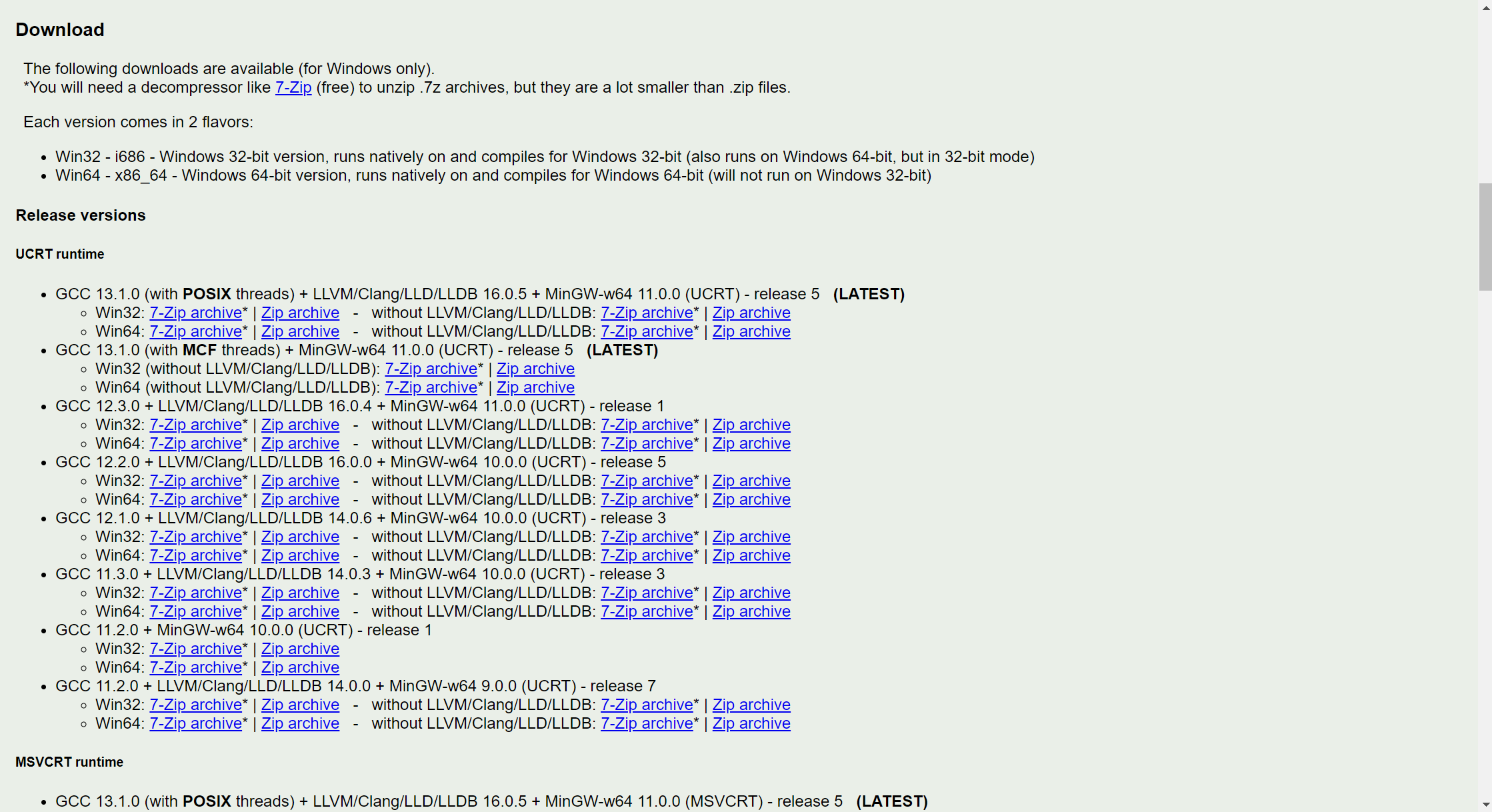
首先前往 WinLibs 下载最新的安装包,选择合适的版本,本文选择了 GCC 12.3.0 + LLVM/Clang/LLD/LLDB 16.0.4 + MinGW-w64 11.0.0 (UCRT):
默认会附带安装 LLVM Clang,如果不想安装,你也可以选择右边的 without LLVM/Clang/LLD/LLDB.
下载好后将其解压到电脑中的某个位置,教程中将其解压到了 C 盘的根目录.目录名中最好不要包含非英文字符和空格,否则可能会在后期导致一些问题.
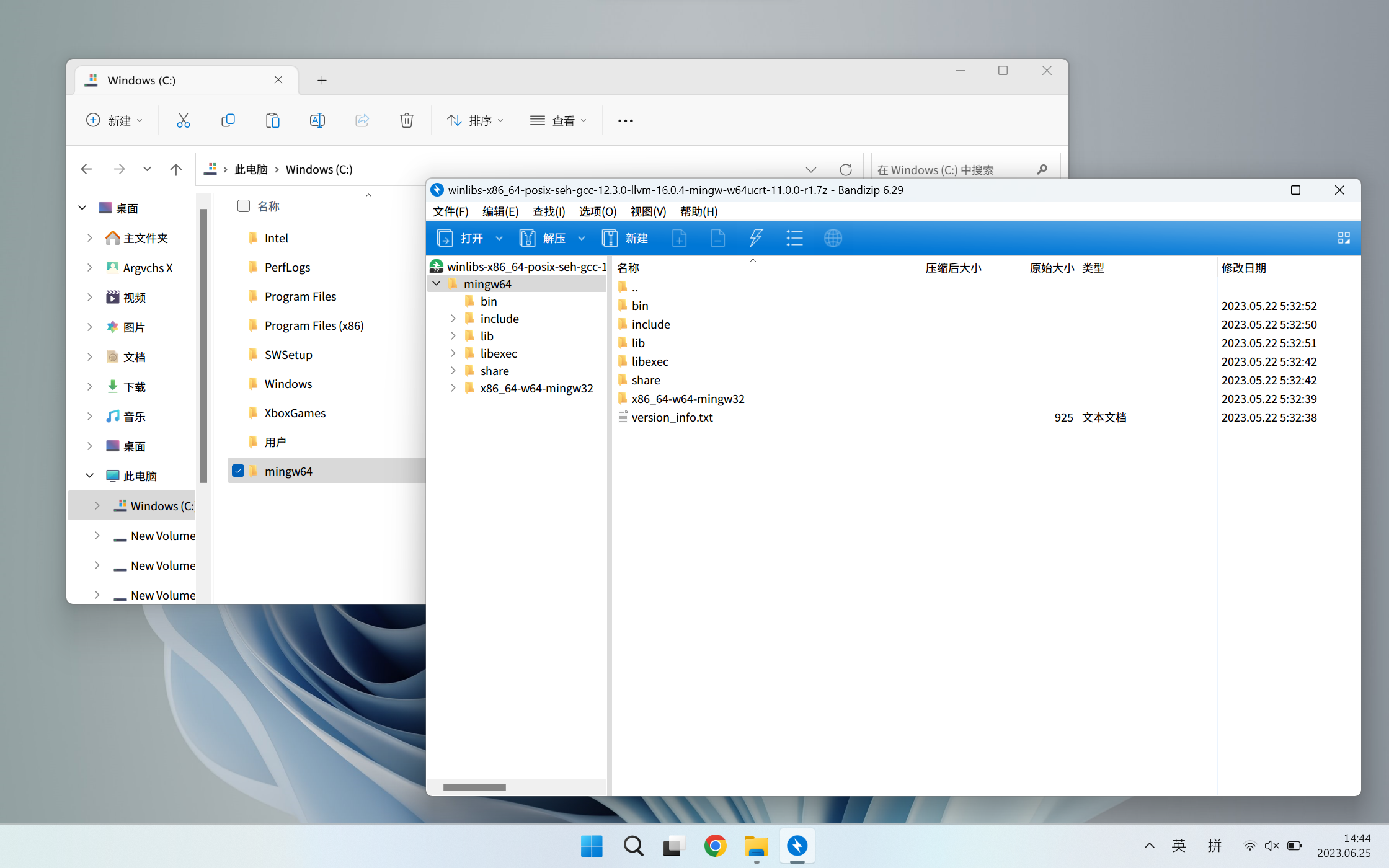
接下来我们需要将编译器的可执行文件目录添加到系统环境变量中,这样在编译时就不需要指定编译器的路径了,方便使用.上方我们将 MinGW 解压到了 C:\mingw64 目录中,那么可执行文件所在的目录就是 C:\mingw64\bin.
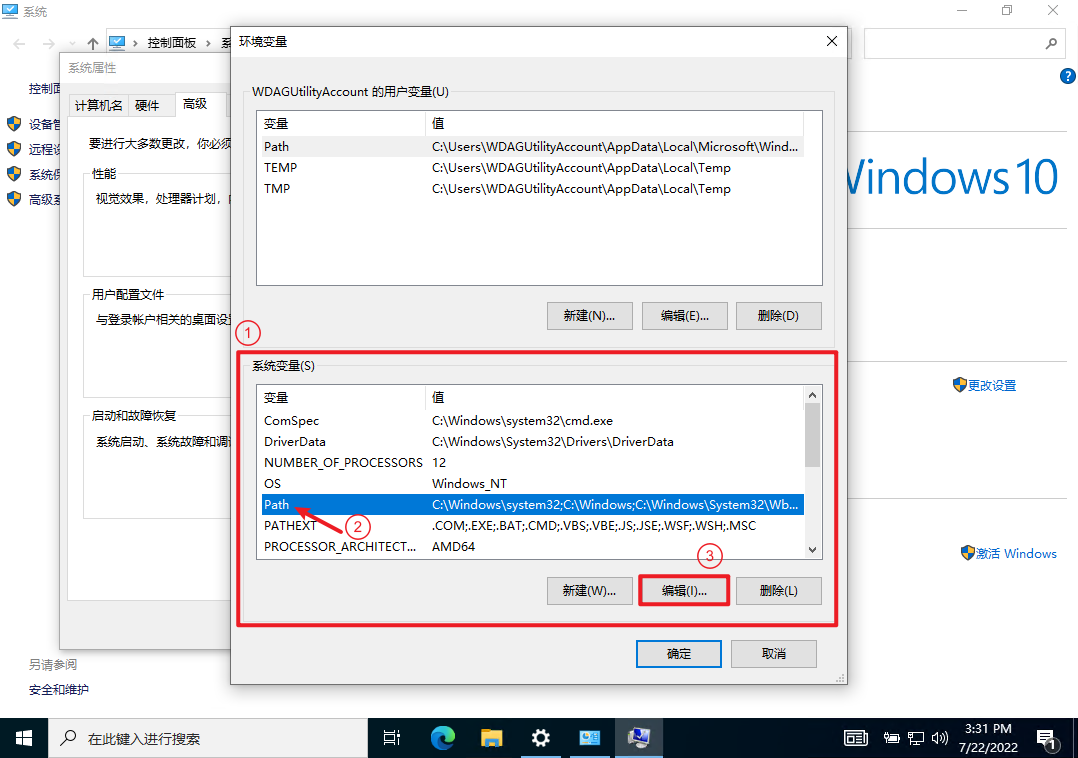
按下 Windows 徽标 + R 组合键,输入 rundll32.exe sysdm.cpl,EditEnvironmentVariables,打开系统环境变量设置窗口,并在「系统变量」一节中选中名为「Path」的变量,然后点击「编辑」按钮:
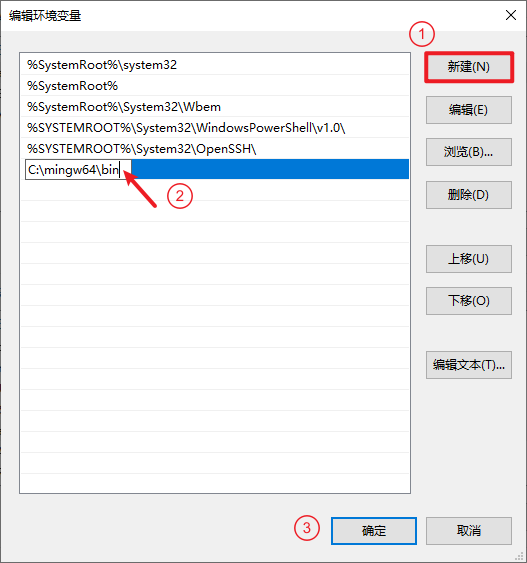
在编辑窗口中点击右侧的「新建」按钮,为「Path」变量新建一个条目,并填入上文中记录下的可执行文件所在的目录(教程中为 C:\mingw64\bin).
对部分老版本系统的提示
部分老版本系统只能手动修改变量的文本值,那么需要在变量的值的末尾插入一个 半角分号 ,再将可执行文件所在的目录粘贴到这个半角分号的后面,如图所示:
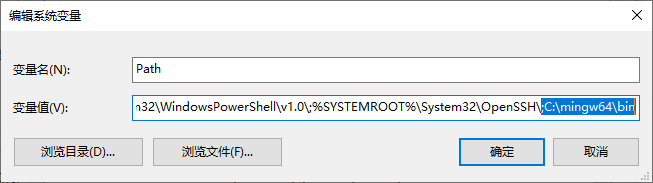
完成后一路点击「确定」按钮退出即可.
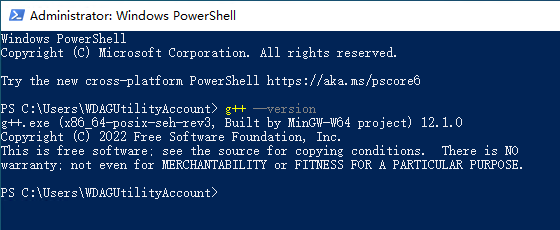
接下来打开终端,输入 g++ --version 并按下回车,如果出现如图所示的提示则代表安装成功.
Scoop 安装
打开 PowerShell,运行以下脚本:
---|---

### Linux

#### Debian/Ubuntu

首先先更新软件包列表:
---|---
再使用命令直接安装即可:
---|---

#### Arch Linux

使用命令直接安装即可:
---|---
openSUSE
使用命令直接安装即可:
---|---

### macOS

首先更新包管理器:
---|---
再使用命令直接安装即可:
---|---

## JDK

JDK 的发行版有很多,以下介绍两种:

  * OpenJDK 中的 [Eclipse Temurin](https://adoptium.net/zh-cn/)2:参见 [Install Eclipse Temurin™ | Adoptium](https://adoptium.net/zh-CN/installation/).
  * Oracle JDK:可参见 [JDK Installation Guide(JDK 17)](https://docs.oracle.com/en/java/javase/17/install/overview-jdk-installation.html).

## Python 3

Python 的实现也有很多1,以 CPython 3 为例,参见 [Download Python | Python.org](https://www.python.org/downloads/).

## LLVM

### Windows

LLVM 在 Windows 上的坑

由于 LLVM 在 Windows 上缺失标准库,所以你仍需安装 MSVC 或 GCC.

#### 直接安装

访问 [LLVM](https://github.com/llvm/llvm-project/releases/latest) 的下载页面,选择 LLVM-*-win64.exe 下载.

如果你的网络质量不佳,你也可以选择访问 [清华大学开源软件镜像站](https://mirrors.tuna.tsinghua.edu.cn/github-release/llvm/llvm-project/LatestRelease/) 进行下载.

打开 .exe 文件,安装时勾选 Add LLVM to system PATH for current user,随后一直点击下一步即可安装完成.

打开终端,输入 `clang++ --version` 并回车,出现
---|---
类似物即代表成功.
Scoop 安装
打开 PowerShell,运行以下脚本:
---|---

### Linux

#### openSUSE

使用命令直接安装即可:
---|---
MSVC (Visual Studio)
访问 下载 Visual Studio 页面,找到「下载」一节中的「社区」部分,点击「免费下载」.下载完成后打开安装器选择「Community 2022 安装」.在随后弹出来的窗口中仅选择「使用 C++ 的桌面开发」,然后单击安装.
如果你不想安装完整的 Visual Studio,可以滚动到下方「所有下载」一节,在「用于 Visual Studio 的工具」中找到「Visual Studio 生成工具」,点击后方的「下载」.下载完成后打开安装器,按照提示步骤选择「使用 C++ 的桌面开发」后安装即可.也可以使用 PortableBuildTools 工具以仅安装 MSVC 编译器.
- Eclipse Temurin 即为原 AdoptOpenJDK,后者已于 2021 年 7 月移交至 Eclipse 基金会.具体可见 本声明. ↩
本页面最近更新: 2026/1/7 08:56:54,更新历史 发现错误?想一起完善?在 GitHub 上编辑此页! 本页面贡献者:Tiphereth-A, alphagocc, argvchs, CoelacanthusHex, Enter-tainer, Great-designer, HeRaNO, Qubik65536, renbaoshuo, Suyun114 本页面的全部内容在CC BY-SA 4.0 和 SATA 协议之条款下提供,附加条款亦可能应用